 TwinHop
Gekaufte Apps auf dem iPhone neu installieren
Team TwinHop · Aktualisiert am
Ist eine App noch im App Store, tippe auf ihr Symbol oder suche sie auf dem iPhone in den Käufen deines Accounts, und sie wird erneut geladen. Ist sie nicht mehr im App Store, kann das iPhone sie nicht laden, aber TwinHop kann versuchen, sie per Kabel aus deinem Einkaufsverlauf neu zu installieren. Ob das klappt, entscheidet Apple, App für App. In beiden Fällen kommt nur die App zurück, nicht ihre Daten. Dieser Modus, „Apps aus deinen Käufen neu installieren“, braucht weder ein Backup noch das alte iPhone.
Wann das hilft
- Nach einer Wiederherstellung aus iCloud bleiben manche Symbole grau mit „Warten …“, und beim Tippen passiert nichts. Oft ist die App nicht mehr im App Store, und das iPhone kann sie nirgendwo laden.
- Das alte iPhone ist weg, und du möchtest deine Apps auf dem neuen zurückhaben, ohne jede einzeln zu suchen.
- Du hast eine App gelöscht, die inzwischen aus dem App Store verschwunden ist, und möchtest sie zurück.
Zeigt ein Symbol eine kleine Wolke und ist die App noch im App Store, brauchst du TwinHop nicht: Tippe auf das Symbol, und das iPhone lädt sie selbst und behält die Daten, die schon auf dem iPhone sind. Wie du Apps erneut lädst, beschreibt Apple in einer eigenen Anleitung.
TwinHop überträgt Apps mit ihren Daten auf ein neues iPhone, vom Mac oder Windows-PC aus.
TwinHop herunterladenWoher die App kommt
Apple trennt zwei Dinge: den Katalog des App Store, in dem jeder stöbern kann, und deine Käufe, den Verlauf jeder App, die dein Apple Account je geladen hat, kostenlose eingeschlossen. Zieht ein Entwickler eine App zurück, verschwindet sie aus dem Katalog, und neue Nutzer können sie nicht mehr bekommen. Doch für viele Apps stellt Apple die Datei weiterhin denen bereit, die sie schon in ihren Käufen haben.
Das iPhone kennt nur den Katalog. TwinHop lädt auf dem Computer aus deinen Käufen und installiert die Apps per Kabel, nacheinander.
So funktioniert es
- Schließe das iPhone an per Kabel, entsperre es und tippe auf „Vertrauen“. Wähle auf dem ersten Bildschirm „Apps aus deinen Käufen neu installieren“.
- Melde dich bei deinem Apple Account an, bei dem, mit dem die Apps geladen wurden. Apple sendet einen Bestätigungscode an deine anderen Geräte oder per SMS; gib ihn in TwinHop ein. Dein Passwort geht von deinem Computer direkt an Apple und wird nie an uns gesendet.
- Wähle die Apps aus. TwinHop liest die Liste vom iPhone selbst: die Symbole auf dem Home-Bildschirm, auch die wartenden, und deinen Einkaufsverlauf. Klicke auf „Alles anzeigen, was auf dem iPhone war“, um die vollständige Liste zu sehen. Fehlt eine App? Gib ihren Namen ins Suchfeld ein: TwinHop sucht sie in deinen Käufen und im App Store.
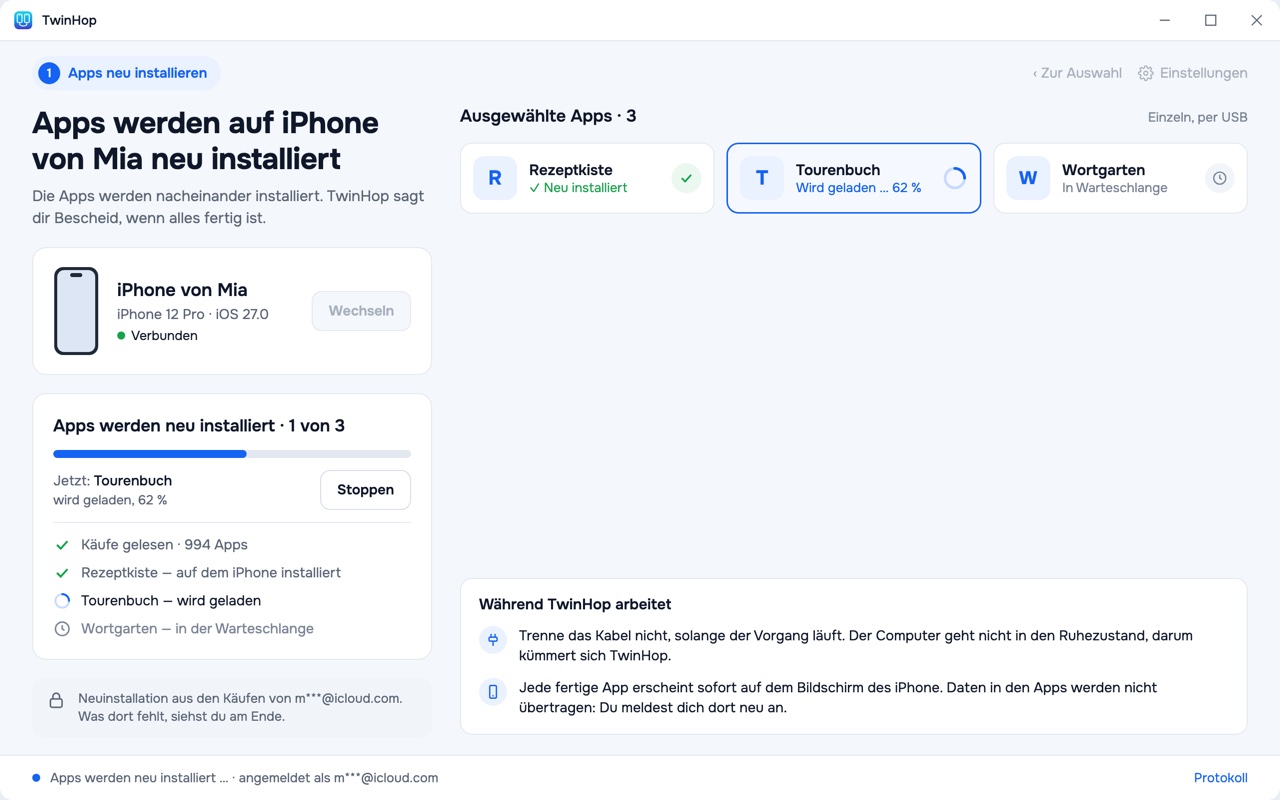
- Klicke auf „Neu installieren“. Die Apps werden nacheinander installiert. Das iPhone startet nicht neu, und sonst ändert sich nichts darauf. Am Ende zeigt TwinHop, was zurückgekommen ist, und bei allem, was nicht zurückgekommen ist, den Grund.
Die Grenzen, ehrlich gesagt
- Nur deine eigenen Käufe. Apple gibt eine App nur dem Account, mit dem sie bezogen wurde. Wurde eine App mit einem anderen Apple Account geladen (einem alten, dem eines Familienmitglieds, einem Arbeits-Account), melde dich mit diesem an. Eine App, die nie in deinen Käufen war, lässt sich nicht neu installieren, sobald sie den App Store verlassen hat, und daran ändert keine Suche und keine Taste etwas.
- Keine App-Daten. Dieser Modus installiert die Apps selbst. Die Daten darin sind nicht dabei: Du meldest dich in den Apps neu an. Daten kommen nur aus einem Backup des alten iPhone; hast du eines, nutze stattdessen einen Umzug.
- Es hängt von Apple ab. Das Laden aus deinen Käufen beruht auf einem Mechanismus von Apple, der nicht dokumentiert ist, und Apple kann ihn ändern. Ob sich eine zurückgezogene App noch laden lässt, entscheidet ebenfalls Apple, App für App.
- Die Anmeldung kann vom Netzwerk abhängen. Apple verweigert in manchen Netzwerken gelegentlich die Anmeldung aus Programmen anderer Anbieter. Scheitert die Anmeldung, bevor dein Passwort überhaupt geprüft wird, probiere ein anderes Netzwerk, zum Beispiel den „Persönlichen Hotspot“ deines iPhone. Vor dem Kauf kannst du die Anmeldung auf dem ersten Bildschirm von TwinHop prüfen: Dafür brauchst du weder einen Schlüssel noch ein iPhone.
- Nicht jeder Build. TestFlight-, Unternehmens- und Entwickler-Builds sind nicht im App Store und lassen sich so nicht neu installieren. Sehr alte Apps, die nie aktualisiert wurden, lehnen neuere iOS-Versionen möglicherweise ab.
- Windows 7 und 8. Dort funktioniert die Anmeldung beim Apple Account nicht, und damit auch dieser Modus nicht. Verwende Windows 10 oder 11.
Lösch die grauen Symbole nicht
Es ist verlockend, Symbole aufzuräumen, die nicht laden. Lass es: Ein Symbol, das noch wartet, enthält den Eintrag, welche App auf dem iPhone war, und TwinHop baut daraus die Liste. Fragt das iPhone, ob es eine App, die es nicht installieren kann, löschen oder behalten soll, entscheide dich fürs Behalten.
Was es kostet
Dieser Modus gehört zur TwinHop-Lizenz: 19,99 $ für ein Jahr, ohne automatische Verlängerung, auf Mac und Windows. Er installiert nur, was deinem Apple Account gehört, und nur, solange Apple es zulässt; das steht auch in den AGB.