 TwinHop
Reinstalar en el iPhone las apps de tus compras
Equipo de TwinHop · Actualizado el
Si una app sigue en el App Store, toca su icono o búscala en las compras de tu cuenta en el iPhone, y se vuelve a descargar. Si ha salido del App Store, el teléfono no puede descargarla, pero TwinHop puede intentar reinstalarla por cable desde tu historial de compras. Que funcione o no lo decide Apple, app por app. En los dos casos solo vuelve la app, no sus datos. Este modo, “Reinstalar apps desde tus compras”, no necesita ni una copia ni el teléfono antiguo.
Cuándo sirve
- Después de restaurar desde iCloud, algunos iconos se quedan grises con “Esperando…” y no pasa nada al tocarlos. A menudo la app ya no está en el App Store, así que el teléfono no tiene de dónde descargarla.
- Ya no tienes el teléfono antiguo y quieres recuperar tus apps en el nuevo sin buscarlas una por una.
- Borraste una app que desde entonces ha desaparecido del App Store, y quieres recuperarla.
Si un icono muestra una pequeña nube y la app sigue en el App Store, no necesitas TwinHop: toca el icono y el teléfono la descarga por sí mismo, conservando los datos que ya hay en el teléfono. Apple explica cómo volver a descargar apps en su artículo sobre descargar apps en el iPhone o el iPad.
TwinHop pasa las apps con sus datos a un iPhone nuevo, desde un Mac o un PC con Windows.
Descargar TwinHopDe dónde sale la app
Apple separa dos cosas: el catálogo del App Store, que cualquiera puede consultar, y tus compras, el historial de todas las apps que tu cuenta de Apple ha descargado alguna vez, gratuitas incluidas. Cuando un desarrollador retira una app, esta desaparece del catálogo y las personas nuevas ya no pueden conseguirla. Pero con muchas apps, Apple sigue ofreciendo el archivo a quienes ya la tienen en sus compras.
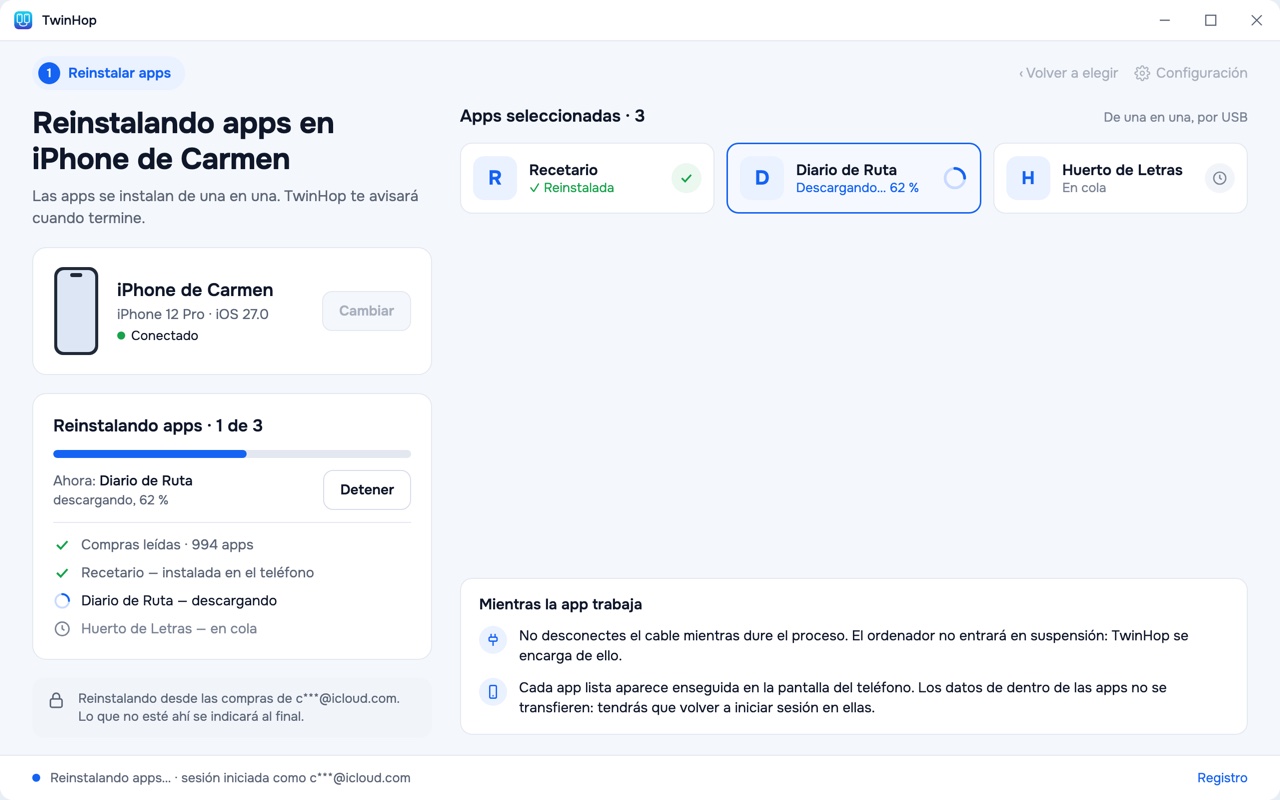
El teléfono solo conoce el catálogo. TwinHop descarga desde tus compras en el ordenador e instala las apps por el cable, una a una.
Cómo funciona
- Conecta el iPhone con un cable, desbloquéalo y toca “Confiar”. En la primera pantalla, elige “Reinstalar apps desde tus compras”.
- Inicia sesión en tu cuenta de Apple, la misma con la que se descargaron las apps. Apple envía un código de verificación a tus otros dispositivos o por SMS; introdúcelo en TwinHop. Tu contraseña va de tu ordenador directamente a Apple y nunca se nos envía.
- Elige las apps. TwinHop lee la lista del propio teléfono: los iconos de la pantalla de inicio, incluidos los que están esperando, y tu historial de compras. Haz clic en “Mostrar todo lo que había en el iPhone” para ver la lista completa. ¿Falta alguna app? Escribe su nombre en el campo de búsqueda: TwinHop la busca en tus compras y en el App Store.
- Haz clic en “Reinstalar”. Las apps se instalan una a una. El teléfono no se reinicia y no cambia nada más en él. Al final, TwinHop muestra qué ha vuelto y, para lo que no, el motivo.
Los límites, con franqueza
- Solo tus propias compras. Apple da una app solo a la cuenta que la obtuvo. Si una app se descargó con otra cuenta de Apple (una antigua, la de un familiar, una del trabajo), inicia sesión con esa. Una app que nunca estuvo en tus compras no se puede reinstalar una vez que ha salido del App Store, y ninguna búsqueda ni ningún botón cambia eso.
- Sin datos de las apps. Este modo instala las propias apps. Los datos que había dentro no se incluyen: tendrás que volver a iniciar sesión en las apps. Los datos solo salen de una copia del teléfono antiguo; si la tienes, haz un traspaso.
- Depende de Apple. La descarga desde tus compras se basa en un mecanismo de Apple que no está documentado, y Apple puede cambiarlo. Si una app retirada se puede seguir descargando también lo decide Apple, app por app.
- El inicio de sesión puede depender de la red. A veces Apple rechaza el inicio de sesión desde programas de terceros en algunas redes. Si el inicio de sesión falla antes incluso de comprobar tu contraseña, prueba con otra red, por ejemplo el Punto de acceso personal de tu teléfono. Antes de comprar, puedes comprobar el inicio de sesión desde la primera pantalla de TwinHop: no necesita ni clave ni teléfono.
- No todas las versiones. Las versiones de TestFlight, empresariales y de desarrollador no están en el App Store y no se pueden reinstalar así. Las versiones recientes de iOS pueden rechazar apps muy antiguas que nunca se actualizaron.
- Windows 7 y 8. Ahí no funciona el inicio de sesión en la cuenta de Apple, así que este modo tampoco. Usa Windows 10 u 11.
No borres los iconos grises
Es tentador limpiar los iconos que no se descargan. No lo hagas: un icono que sigue esperando guarda el registro de qué app había en el teléfono, y TwinHop lo usa para hacer la lista. Si el teléfono te pregunta si quieres eliminar o conservar una app que no puede instalar, elige conservarla.
Cuánto cuesta
Este modo forma parte de la licencia de TwinHop: 19,99 $ para un año, sin renovación automática, en Mac y en Windows. Solo instala lo que es de tu cuenta de Apple, y solo mientras Apple lo permita; las Condiciones también lo dicen.