 TwinHop
Réinstaller sur l’iPhone les apps de vos achats
L’équipe TwinHop · Mis à jour le
Si une app est toujours dans l’App Store, touchez son icône ou retrouvez-la dans les achats de votre compte sur l’iPhone : elle se télécharge à nouveau. Si elle a quitté l’App Store, le téléphone ne peut pas la télécharger, mais TwinHop peut essayer de la réinstaller par câble depuis votre historique d’achats. C’est Apple qui décide, app par app, si cela fonctionne. Dans les deux cas, seule l’app revient, pas ses données. Ce mode, « Réinstaller des apps depuis vos achats », ne demande ni sauvegarde ni ancien téléphone.
Quand cela aide
- Après une restauration iCloud, certaines icônes restent grises avec « En attente… » et rien ne se passe quand vous les touchez. Souvent, l’app n’est plus dans l’App Store, et le téléphone n’a nulle part où la télécharger.
- L’ancien téléphone n’est plus là et vous voulez récupérer vos apps sur le nouveau sans les chercher une par une.
- Vous avez supprimé une app qui a depuis disparu de l’App Store, et vous voulez la récupérer.
Si une icône affiche un petit nuage et que l’app est toujours dans l’App Store, vous n’avez pas besoin de TwinHop : touchez l’icône et le téléphone la télécharge lui-même, en gardant les données déjà présentes sur le téléphone. Apple explique comment télécharger à nouveau des apps dans son article sur le téléchargement d’apps sur l’iPhone ou l’iPad.
TwinHop transfère les apps avec leurs données vers un nouvel iPhone, depuis un Mac ou un PC Windows.
Télécharger TwinHopD’où vient l’app
Apple distingue deux choses : le catalogue de l’App Store, que tout le monde peut parcourir, et vos achats, l’historique de toutes les apps que votre compte Apple a téléchargées, gratuites comprises. Quand un développeur retire une app, elle disparaît du catalogue, et les nouveaux utilisateurs ne peuvent plus l’obtenir. Mais pour de nombreuses apps, Apple fournit encore le fichier aux personnes qui l’ont déjà dans leurs achats.
Le téléphone ne connaît que le catalogue. TwinHop télécharge depuis vos achats sur l’ordinateur et installe les apps par câble, une par une.
Comment ça marche
- Branchez l’iPhone par câble, déverrouillez-le et touchez « Se fier ». Sur le premier écran, choisissez « Réinstaller des apps depuis vos achats ».
- Connectez-vous à votre compte Apple, celui avec lequel les apps ont été téléchargées. Apple envoie un code de validation sur vos autres appareils ou par SMS ; saisissez-le dans TwinHop. Votre mot de passe va de votre ordinateur directement à Apple et ne nous est jamais envoyé.
- Choisissez les apps. TwinHop lit la liste sur le téléphone lui-même : les icônes de l’écran d’accueil, y compris celles en attente, et votre historique d’achats. Cliquez sur « Afficher tout ce qui était sur l’iPhone » pour voir la liste complète. Il manque une app ? Saisissez son nom dans le champ de recherche : TwinHop la cherche dans vos achats et dans l’App Store.
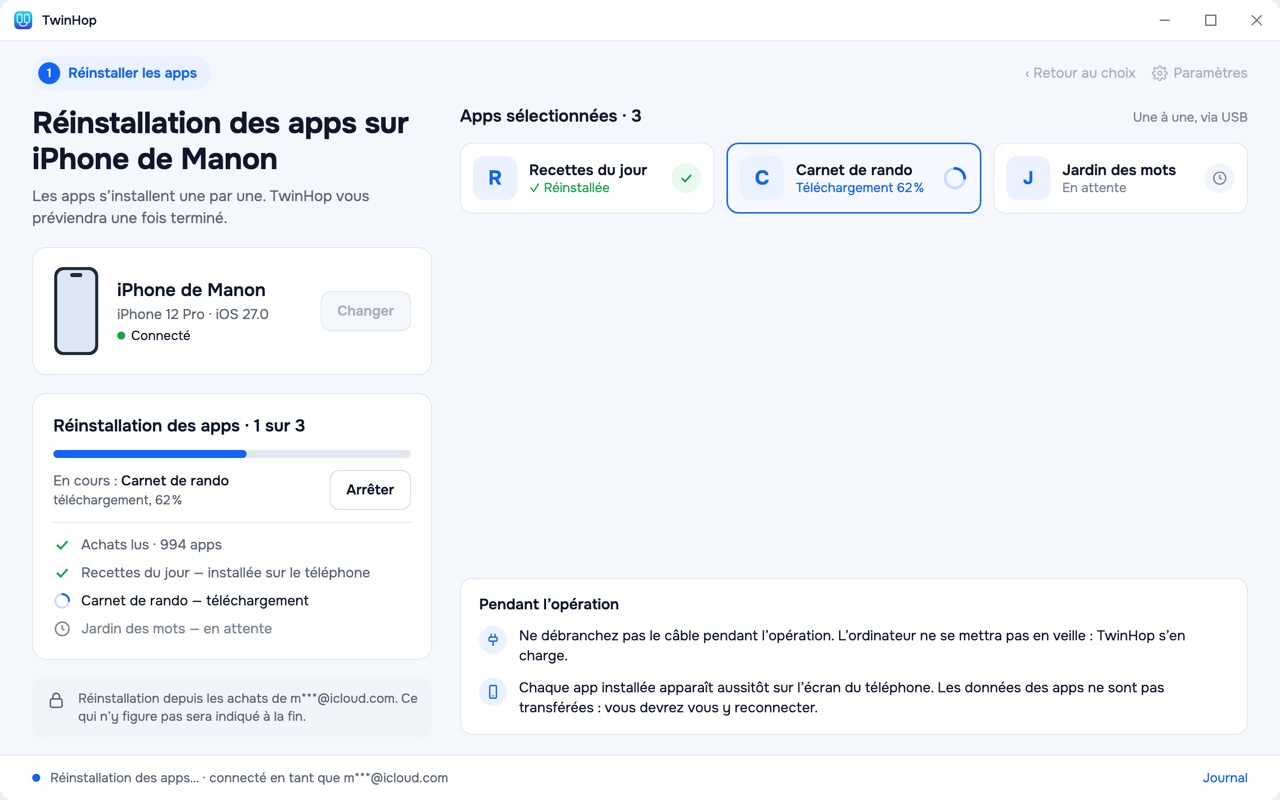
- Cliquez sur « Réinstaller ». Les apps s’installent une par une. Le téléphone ne redémarre pas et rien d’autre ne change dessus. À la fin, TwinHop indique ce qui est revenu et, pour ce qui n’est pas revenu, la raison.
Les limites, en toute franchise
- Uniquement vos propres achats. Apple ne donne une app qu’au compte qui l’a obtenue. Si une app a été téléchargée avec un autre compte Apple (un ancien, celui d’un proche, un compte professionnel), connectez-vous avec celui-là. Une app qui n’a jamais figuré dans vos achats ne peut pas être réinstallée une fois qu’elle a quitté l’App Store, et aucune recherche ni aucun bouton n’y change rien.
- Pas de données d’apps. Ce mode installe les apps elles-mêmes. Les données qu’elles contenaient ne sont pas incluses : vous devrez vous reconnecter aux apps. Les données ne viennent que d’une sauvegarde de l’ancien téléphone ; si vous en avez une, faites plutôt un transfert.
- Cela dépend d’Apple. Le téléchargement depuis les achats repose sur un mécanisme d’Apple qui n’est pas documenté, et Apple peut le modifier. C’est aussi Apple qui décide, app par app, si une app retirée peut encore être téléchargée.
- La connexion peut dépendre du réseau. Apple refuse parfois la connexion depuis des programmes tiers sur certains réseaux. Si la connexion échoue avant même que votre mot de passe soit vérifié, essayez un autre réseau, par exemple le Partage de connexion de votre téléphone. Avant d’acheter, vous pouvez vérifier la connexion depuis le premier écran de TwinHop : cela ne demande ni clé ni téléphone.
- Pas toutes les versions. Les versions TestFlight, d’entreprise et de développement ne sont pas dans l’App Store et ne peuvent pas être réinstallées de cette façon. Les très anciennes apps jamais mises à jour peuvent être refusées par les versions récentes d’iOS.
- Windows 7 et 8. La connexion au compte Apple n’y fonctionne pas, ce mode non plus. Utilisez Windows 10 ou 11.
Ne supprimez pas les icônes grises
On est tenté de faire le ménage parmi les icônes qui ne se téléchargent pas. Ne le faites pas : une icône encore en attente garde la trace de l’app qui était sur le téléphone, et TwinHop s’en sert pour établir la liste. Si le téléphone demande s’il faut supprimer ou garder une app qu’il ne peut pas installer, choisissez de la garder.
Ce que ça coûte
Ce mode fait partie de la licence TwinHop : 19,99 $ pour un an, sans renouvellement automatique, sur Mac et Windows. Il installe uniquement ce que possède votre compte Apple, et seulement tant qu’Apple le permet ; les Conditions le précisent aussi.