 TwinHop
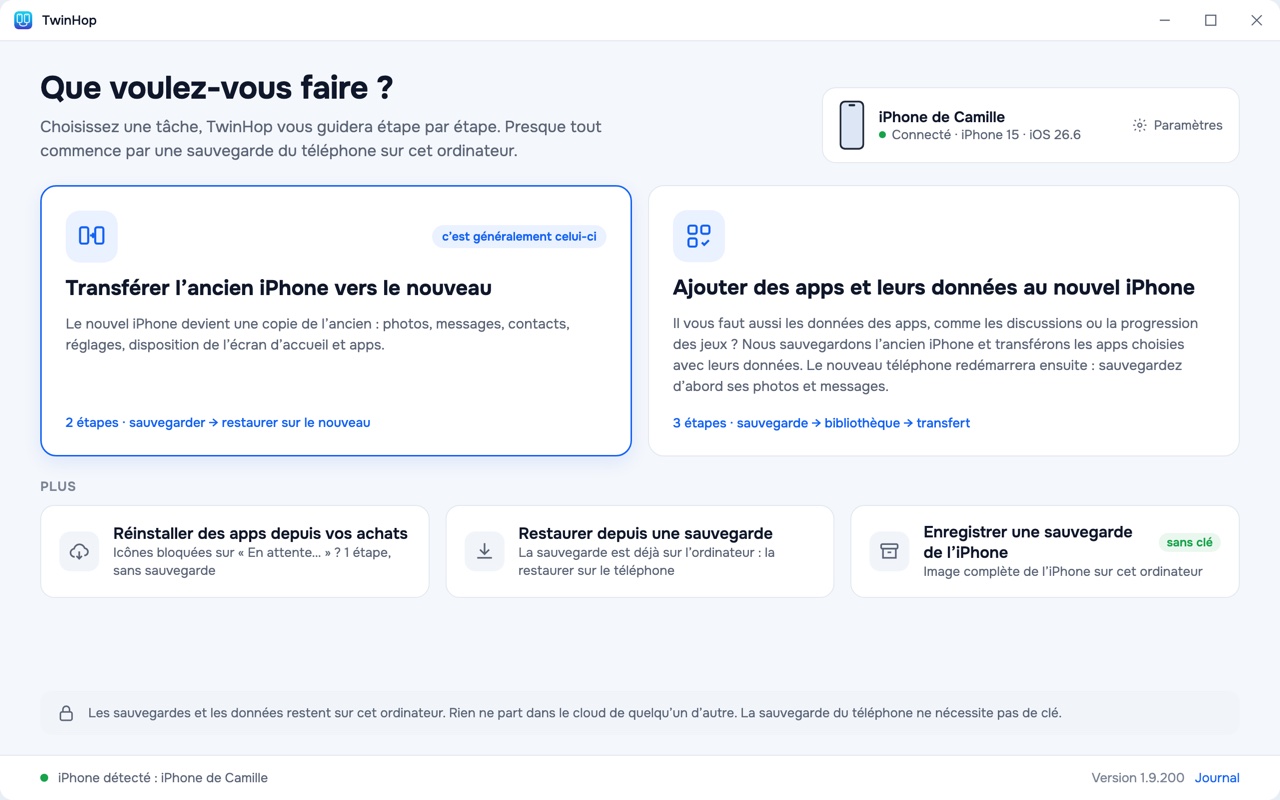
Que voulez-vous faire ?
Passer à un nouvel iPhone
Tout le téléphone, apps et données comprises, en une seule restauration.
Sauvegarder votre iPhone
Une sauvegarde complète sur votre ordinateur. Sans clé.
Transférer certaines apps avec leurs données
Nouvel iPhone déjà configuré ? Ajoutez seulement les apps utiles.
Messages et conversations
Les SMS, iMessage et les conversations WhatsApp passent sur le nouvel iPhone avec leur historique.
Photos et vidéos
Les photos et vidéos du téléphone passent avec la sauvegarde.
Contacts, calendriers, notes
Ainsi que le Dictaphone, les réglages et la disposition de l’écran d’accueil.
Réinstaller des apps depuis vos achats
Quand l’ancien téléphone et sa sauvegarde ne sont plus là.
Pour les ateliers de réparation
Transférez les téléphones de vos clients, avec un rapport pour chacun.
Votre nouvel iPhone, configuré comme l’ancien
Les apps, leurs données, les messages, les photos, les réglages et l’écran d’accueil arrivent ensemble. Vous branchez chaque téléphone une fois par câble, TwinHop fait le reste.
Sauvegarder l’ancien iPhone Sans clé
Branchez-le par câble. TwinHop enregistre une sauvegarde complète sur votre ordinateur. Ensuite, vous pouvez effacer ou vendre l’ancien téléphone : la sauvegarde reste chez vous.
Brancher le nouvel iPhone Clé à 19,99 $
Connectez-vous à votre compte Apple dans TwinHop : il installe d’abord vos apps par câble depuis vos achats. Sans connexion, le transfert fonctionne quand même : le téléphone télécharge ensuite lui-même les apps depuis l’App Store.
TwinHop restaure la sauvegarde
Chaque app retrouve ses données, et le téléphone redémarre une fois. Vous pouvez vous éloigner : TwinHop garde l’ordinateur éveillé et montre ce qui est en cours de transfert.
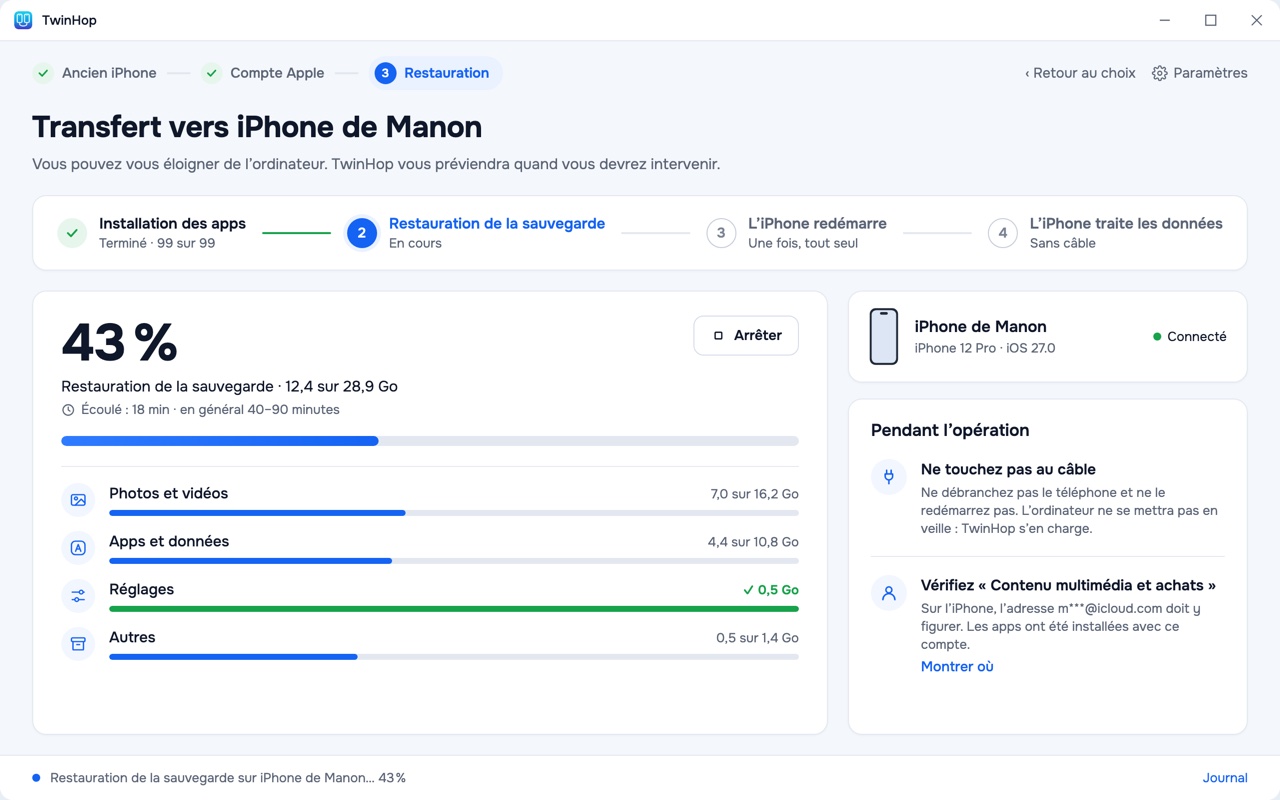
Avant de commencer. Un transfert complet aligne le nouvel iPhone sur la sauvegarde : tout ce qui s’y trouve et n’est pas dans la sauvegarde sera remplacé. TwinHop vous prévient avant que vous cliquiez. Désactivez Localiser sur le nouvel iPhone : tant qu’il est activé, iOS ne restaure pas les données.
Une sauvegarde complète de l’iPhone sur votre ordinateur, sans clé
Sans clé, sans connexion et sans limite de durée. La sauvegarde vous appartient : des fichiers ordinaires dans le dossier de votre choix, même sur un disque externe, prêts quand vous en avez besoin.
Tout dans une seule sauvegarde
Les photos et vidéos du téléphone, les messages, les contacts, les calendriers, les notes, le Dictaphone, les réglages, l’écran d’accueil et les données de vos apps.
Hors du cloud
Pas de stockage iCloud à payer. La sauvegarde est écrite sur votre Mac ou votre PC par câble et n’atteint jamais notre serveur.
Reprend là où elle s’est arrêtée
Si le câble se débranche, « Continuer la sauvegarde » reprend dans le même dossier au lieu de tout recommencer.
À restaurer plus tard
« Restaurer depuis une sauvegarde » la remet sur un iPhone quand vous en avez besoin : après une réinitialisation, une réparation ou un remplacement. La restauration demande une clé.
TwinHop crée des sauvegardes non chiffrées. Apple ne conserve l’historique des appels, les données Santé et les mots de passe enregistrés que dans les sauvegardes chiffrées : ils restent donc sur l’ancien téléphone. Si le chiffrement des sauvegardes est activé, TwinHop vous montre d’abord comment le désactiver. Sauvegarder son iPhone sur un ordinateur
Les apps arrivent avec leurs données
La progression des jeux, l’historique des conversations, les documents et les réglages des apps retournent dans les apps d’où ils viennent.
Pourquoi l’ordre compte
iOS n’écrit les données d’une app que dans une app déjà installée. Restaurez d’abord la sauvegarde, et iOS abandonne ces données sans rien dire tout en annonçant une réussite. TwinHop installe d’abord les apps, puis restaure la sauvegarde dedans.
Nouvel iPhone déjà configuré ?
Choisissez « Ajouter des apps et leurs données au nouvel iPhone ». Sélectionnez les apps utiles, par exemple un jeu, une messagerie ou une banque, et elles passent avec leurs données en une seule restauration. Après toute restauration, iOS peut supprimer les photos et les messages qui ne sont pas sur iCloud : TwinHop sauvegarde donc ce téléphone d’abord.
Transférer les données des apps vers un nouvel iPhone · Ajouter des apps après la configuration
Ce qui passe sur le nouvel iPhone
Tout ce qu’Apple met dans une sauvegarde d’iPhone. Voici la liste, et ce qui reste en arrière.
Transféré
- Photos et vidéos
- Messages et iMessage
- Messageries comme WhatsApp
- Contacts
- Calendrier
- Notes
- Dictaphone
- Apps avec leurs données
- Disposition de l’écran d’accueil
- Réglages
Reste en arrière
- Les mots de passe enregistrés du trousseau. Apple les exclut des sauvegardes non chiffrées : certaines apps vous demandent donc de vous reconnecter une fois.
- L’historique des appels et les données Santé. Apple ne les conserve que dans les sauvegardes chiffrées.
- La musique et les livres achetés chez Apple ou synchronisés depuis un ordinateur : téléchargez-les à nouveau sur le nouveau téléphone.
- Les versions TestFlight, d’entreprise et de développement. TwinHop installe uniquement des apps de l’App Store.
- Le passage depuis Android. TwinHop fonctionne d’iPhone à iPhone.
Bon à savoir
- Les photos uniquement sur iCloud ne sont pas dans une sauvegarde. Elles reviennent quand vous vous connectez à iCloud sur le nouveau téléphone.
- Messages sur iCloud. Si cette option est activée, iOS peut continuer à synchroniser les messages et les notes quelques heures après le transfert.
- WhatsApp garde ses conversations, mais peut vous demander de confirmer votre numéro de téléphone sur le nouvel iPhone. Gardez votre carte SIM ou votre numéro à portée de main.
- Les apps bancaires et d’authentification transfèrent leurs données, mais beaucoup demandent une nouvelle activation. Gardez l’ancien téléphone jusqu’à ce qu’elles fonctionnent.
Réinstaller des apps depuis vos achats
Le téléphone a été restauré depuis iCloud et les icônes restent bloquées sur « En attente… », ou l’ancien téléphone n’est plus là ? Branchez l’iPhone, connectez-vous, choisissez les apps, et TwinHop les réinstalle par câble depuis les achats de votre compte Apple.
Seules reviennent les apps des achats du compte avec lequel vous vous connectez, et sans leurs données : pour garder les données, transférez depuis une sauvegarde. Le téléchargement depuis vos achats repose sur un mécanisme d’Apple non documenté, qu’Apple peut modifier. Le transfert des données depuis une sauvegarde n’en dépend pas.
Transférez les iPhone de vos clients, l’un après l’autre
Une licence pour les ateliers et les services qui transfèrent des téléphones contre paiement : iPhone illimités, un ordinateur propre entre deux clients et un rapport à remettre.
Client suivant
Un bouton déconnecte le compte Apple du client et supprime ses sauvegardes et ses apps de l’ordinateur.
Rapport client
Quelles apps sont revenues, lesquelles non, et pourquoi.
Une somme de contrôle par fichier
TwinHop enregistre une somme de contrôle SHA-256 de chaque fichier envoyé : vous pouvez montrer ce qui est arrivé.
Mac et Windows
3 postes avec Atelier de réparation, sans limite avec Atelier de réparation Plus.
Pourquoi vous pouvez lui confier votre iPhone
Sans jailbreak
TwinHop utilise la sauvegarde et la restauration intégrées à iOS et ne modifie pas iOS. Une sauvegarde ne fait que lire l’ancien iPhone. Avant que quoi que ce soit soit remplacé sur un téléphone, TwinHop vous prévient.
Vos données restent sur votre disque
Les photos, les messages, les contacts et les données des apps n’atteignent jamais notre serveur. Votre mot de passe Apple ne va qu’à Apple : vous vous connectez seulement pour installer des apps depuis vos achats, et le transfert des données n’en a jamais besoin.
Signée par une société identifiée
L’app Mac est signée avec l’Apple Developer ID de la société UNICGLOBAL ENGINEERING LTD, Chypre, et notarisée par Apple. L’app Windows est signée par la même société.
Remboursement sous 14 jours
Vous avez changé d’avis avant de transférer des données ou d’installer des apps sur un iPhone ? Demandez-le dans les 14 jours. Un problème après ? Écrivez quand même à support@twinhop.com.
Ce que reçoit notre serveur : les vérifications de licence, la recherche de mises à jour et des statistiques de transfert, désactivables dans les réglages de TwinHop. Politique de confidentialité · Un transfert mesuré fichier par fichier
Tarif
Téléchargez TwinHop et sauvegardez votre iPhone sans clé. Achetez une clé quand vous êtes prêt à passer au nouveau : vous payez une fois, elle fonctionne un an, et rien ne se renouvelle.
- Transférer tout l’iPhone
- Ajouter des apps et leurs données
- Restaurer depuis une sauvegarde
- Réinstaller des apps depuis vos achats
- Jusqu’à 5 iPhone, pour vous et votre famille
- 3 ordinateurs, Mac et Windows dans n’importe quelle combinaison
- Mises à jour pendant l’année
Pour les ateliers et les services qui transfèrent les téléphones de leurs clients.
- Usage commercial : travail payant sur les téléphones des clients
- iPhone illimités
- 3 ordinateurs, Mac et Windows dans n’importe quelle combinaison
- Bouton Client suivant et rapport client
- Une somme de contrôle SHA-256 pour chaque fichier envoyé
- Tout ce que comprend la licence personnelle
Pour les ateliers de plus de trois postes.
- Tout ce que comprend Atelier de réparation
- Ordinateurs sans limite, Mac et Windows dans n’importe quelle combinaison
- Assistance prioritaire : nous répondons d’abord à vos e-mails
Acheter
La clé arrive par e-mail juste après le paiement. Aucun compte à créer.
Sauvegardes sans clé, une clé pour le transfert, rien à résilier
- Sans clé. Téléchargez TwinHop, sauvegardez autant d’iPhone que vous voulez et gardez les sauvegardes aussi longtemps que vous le souhaitez.
- Avec une clé. Passer à un nouvel iPhone, ajouter des apps et leurs données, restaurer une sauvegarde, réinstaller des apps depuis vos achats.
- Rien à résilier. La clé prend fin d’elle-même au bout d’un an, et rien ne se renouvelle. Vos sauvegardes restent, et la sauvegarde continue de fonctionner.
- Seulement la clé dans votre panier. Le paiement ne comporte qu’un article. La clé arrive par e-mail, sans compte à créer.
Questions
Que puis-je faire sans clé ?
Le téléchargement et les sauvegardes ne demandent pas de clé, sans limite de durée. Passer à un nouvel iPhone, ajouter des apps et leurs données, restaurer une sauvegarde et réinstaller des apps demandent une clé à 19,99 $ valable un an.
Mon nouvel iPhone sera-t-il effacé ?
Un transfert complet l’aligne sur la sauvegarde : tout ce qui s’y trouve et n’est pas dans la sauvegarde est remplacé. L’ajout de certaines apps passe aussi par une restauration, et TwinHop sauvegarde ce téléphone d’abord. Un avertissement s’affiche avant que quoi que ce soit ne commence.
Faut-il iCloud ou iTunes ?
Pas d’iCloud. Sur Windows, il faut l’app Appareils Apple (ou iTunes) pour que Windows voie l’iPhone. Sur Mac, rien d’autre n’est nécessaire.
Dois-je me connecter à mon compte Apple ?
Ni pour sauvegarder ni pour transférer les données. La connexion permet à TwinHop d’installer vos apps depuis vos achats avant l’arrivée des données. Votre mot de passe ne va qu’à Apple.
Combien de temps dure un transfert ?
La première sauvegarde prend en général de 10 à 40 minutes, sa restauration de 40 à 90 minutes. Les photos et les vidéos prennent la plus grande partie du temps.
La clé est-elle un abonnement ?
Non. C’est un paiement unique qui prend fin au bout d’un an. Rien n’est prélevé à nouveau.
Guides les plus lus
Télécharger TwinHop
Le téléchargement et la sauvegarde se font sans clé. Une seule clé fonctionne sur les deux systèmes.
Laquelle choisir ? Celle de l’ordinateur auquel vous brancherez les téléphones.
Vous lisez ceci sur un iPhone ? TwinHop fonctionne sur un ordinateur : ouvrez twinhop.com sur votre Mac ou votre PC pour le télécharger. L’app Mac est signée par UNICGLOBAL ENGINEERING LTD et notarisée par Apple. TwinHop télécharge lui-même les nouvelles versions et les installe quand vous le quittez.