 TwinHop
Reinstallare sull’iPhone le app dai tuoi acquisti
Team TwinHop · Aggiornato il
Se un’app è ancora sull’App Store, tocca la sua icona o cercala tra gli acquisti del tuo account sull’iPhone, e si scarica di nuovo. Se ha lasciato l’App Store, il telefono non può scaricarla, ma TwinHop può provare a reinstallarla via cavo dalla cronologia dei tuoi acquisti. Se funziona lo decide Apple, app per app. In ogni caso torna solo l’app, non i suoi dati. Questa modalità, “Reinstalla le app dai tuoi acquisti”, non richiede né un backup né il vecchio telefono.
Quando serve
- Dopo un ripristino da iCloud alcune icone restano grigie con “In attesa…” e non succede nulla quando le tocchi. Spesso l’app non è più sull’App Store, quindi il telefono non ha un posto da cui scaricarla.
- Il vecchio telefono non c’è più e vuoi riavere le tue app sul nuovo senza cercarle una per una.
- Hai eliminato un’app che nel frattempo è sparita dall’App Store, e la rivuoi.
Se un’icona mostra una piccola nuvola e l’app è ancora sull’App Store, non ti serve TwinHop: tocca l’icona e il telefono la scarica da solo, conservando i dati che sono già sul telefono. Apple spiega come scaricare di nuovo le app nella guida Scaricare app sull’iPhone o sull’iPad.
TwinHop trasferisce le app insieme ai loro dati su un nuovo iPhone, da Mac o da PC Windows.
Scarica TwinHopDa dove arriva l’app
Apple distingue due cose: il catalogo dell’App Store, che chiunque può consultare, e i tuoi acquisti, la cronologia di ogni app che il tuo Account Apple ha mai scaricato, comprese quelle gratuite. Quando uno sviluppatore ritira un’app, questa sparisce dal catalogo e chi non l’ha già non può più ottenerla. Ma per molte app Apple continua a fornire il file a chi ce l’ha già nei propri acquisti.
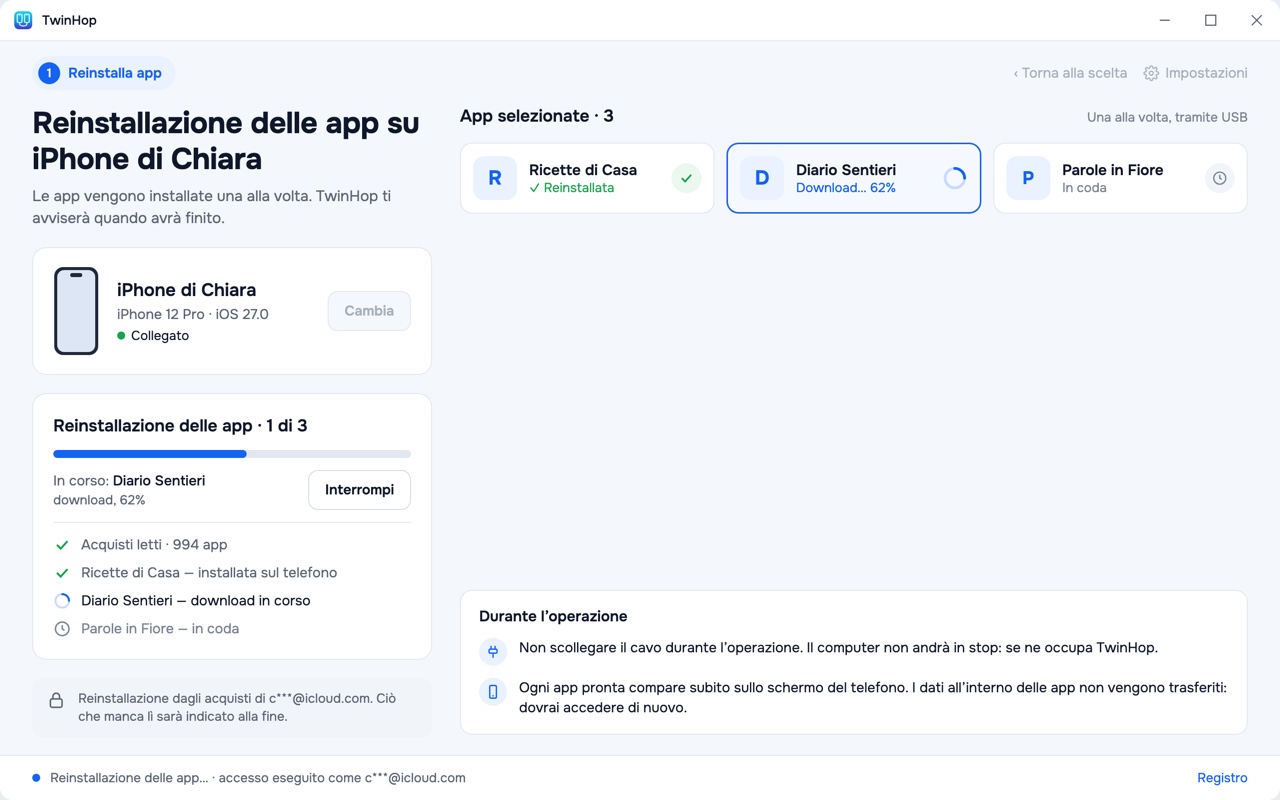
Il telefono conosce solo il catalogo. TwinHop scarica dai tuoi acquisti sul computer e installa le app tramite il cavo, una alla volta.
Come funziona
- Collega l’iPhone con un cavo, sbloccalo e tocca “Autorizza”. Nella prima schermata scegli “Reinstalla le app dai tuoi acquisti”.
- Accedi al tuo Account Apple, quello con cui sono state scaricate le app. Apple invia un codice di verifica agli altri tuoi dispositivi o tramite SMS; inseriscilo in TwinHop. La tua password va dal tuo computer direttamente ad Apple e non viene mai inviata a noi.
- Scegli le app. TwinHop legge l’elenco dal telefono stesso: le icone sulla schermata Home, comprese quelle in attesa, e la tua cronologia acquisti. Fai clic su “Mostra tutto ciò che era sull’iPhone” per vedere l’elenco completo. Manca un’app? Scrivi il suo nome nel campo di ricerca: TwinHop la cerca nei tuoi acquisti e nell’App Store.
- Fai clic su “Reinstalla”. Le app si installano una alla volta. Il telefono non si riavvia e nient’altro cambia. Alla fine TwinHop mostra cosa è tornato e, per ciò che non è tornato, il motivo.
I limiti, con sincerità
- Solo i tuoi acquisti. Apple dà un’app solo all’account che l’ha ottenuta. Se un’app è stata scaricata con un altro Account Apple (uno vecchio, quello di un familiare, un account di lavoro), accedi con quello. Un’app che non è mai stata nei tuoi acquisti non si può reinstallare dopo che ha lasciato l’App Store, e nessuna ricerca o pulsante cambia questa regola.
- Niente dati delle app. Questa modalità installa le app stesse. I dati al loro interno non sono inclusi: dovrai accedere di nuovo alle app. I dati arrivano solo da un backup del vecchio telefono; se ne hai uno, fai invece un trasferimento.
- Dipende da Apple. Il download dagli acquisti si basa su un meccanismo di Apple non documentato, e Apple può cambiarlo. Anche la possibilità di scaricare ancora un’app ritirata la decide Apple, app per app.
- L’accesso può dipendere dalla rete. A volte Apple rifiuta l’accesso da programmi di terze parti su alcune reti. Se l’accesso non riesce ancora prima che la tua password venga verificata, prova un’altra rete, per esempio l’Hotspot personale del tuo telefono. Prima di acquistare puoi verificare l’accesso dalla prima schermata di TwinHop: non servono né una chiave né un telefono.
- Non tutte le build. Le build TestFlight, aziendali e per sviluppatori non sono sull’App Store e non si possono reinstallare in questo modo. App molto vecchie che non sono mai state aggiornate potrebbero essere rifiutate dalle versioni recenti di iOS.
- Windows 7 e 8. Lì l’accesso all’Account Apple non funziona, quindi nemmeno questa modalità. Usa Windows 10 o 11.
Non eliminare le icone grigie
Viene la tentazione di togliere le icone che non si scaricano. Non farlo: un’icona ancora in attesa conserva la traccia di quale app c’era sul telefono, e TwinHop la usa per costruire l’elenco. Se il telefono chiede se eliminare o tenere un’app che non riesce a installare, scegli di tenerla.
Quanto costa
Questa modalità fa parte della licenza TwinHop: 19,99 $ per un anno, senza rinnovo automatico, su Mac e Windows. Installa solo ciò che possiede il tuo Account Apple, e solo finché Apple lo consente; lo dicono anche le Condizioni.